


-
Gelöschte Dateien wiederherstellen
Wie kann man CCleaner gelöschte Dateien wiederherstellen [2026 Aktualisiert] June 18,2026
 6 min. Lesezeit
 -
Gelöschte Dateien wiederherstellen
Wie kann man gelöschte OneNote-Notizen wiederherstellen?June 18,20266 min. Lesezeit -
Gelöschte Dateien wiederherstellen
Kann man Strg+Z rückgängig machen und gelöschte Dateien wiederherstellen?June 18,20266 min. Lesezeit -
Gelöschte Dateien wiederherstellen
So stellen Sie gelöschte Screenshots unter Windows 10/8/7 wieder herJune 18,20266 min. Lesezeit -
Gelöschte Dateien wiederherstellen
Löschen von Photoshop-Temp-Dateien unter Windows 10June 18,20266 min. Lesezeit -
Gelöschte Dateien wiederherstellen
Gelöschte Zoom-Aufnahmen/Meeting wiederherstellen | Zoom Video RecoveryJune 18,20266 min. Lesezeit -
Gelöschte Dateien wiederherstellen
Gelöschte Temp-Dateien kostenlos wiederherstellen - So geht'sJune 18,20266 min. Lesezeit -
Gelöschte Dateien wiederherstellen
Endgültig gelöschte Mails in AOL Mail wiederherstellen? 3 MethodenJune 18,20266 min. Lesezeit
Inhaltsverzeichnis
Die meisten Benutzer sind mit der Zwischenablage und dem Verlauf der Zwischenablage nicht vertraut, die in zwei Varianten vorkommen: Windows und MS Office. Wir haben vier Methoden gesammelt, damit Sie den gelöschten Verlauf der Zwischenablage wiederherstellen können.
Die Windows-Zwischenablage zeigt die letzten 25 Elemente an, die in die Zwischenablage kopiert wurden. Text, HTML und Bilder, die nicht größer als 4 MB sind, werden akzeptiert. Auf diese Objekte kann auf demselben oder einem anderen Computer zugegriffen werden, sodass Sie sie kopieren und in eine andere Anwendung oder Software einfügen können.
Methode 1. Nicht gespeicherte Dateien aus dem Verlauf der Zwischenablage wiederherstellen
Wie können Sie nicht gespeicherte Dateien aus Zwischenablagen wiederherstellen, wenn Sie keine Sicherungskopien haben? Die Lösung ist die Verwendung einer professionellen Datenrettungssoftware wie EaseUS Data Recovery Wizard, um so viele Dateien wie möglich wiederherzustellen.
Die Methoden, mit denen Sie den Verlauf der Zwischenablage wiederherstellen können, funktionieren nicht, wenn Sie nicht gespeicherte Word-Dokumente durch versehentliches Löschen, Festplattenformatierung oder Systemprobleme verloren haben. Sie sollten aufhören, neue Dateien auf denselben Windows-PC zu schreiben, um nicht gespeicherte Dokumente wiederherzustellen, da alle neuen Elemente Ihre gelöschten MS Office-Dateien überschreiben können.
Hier sind die Schritte zur Wiederherstellung nicht gespeicherter Dateien:
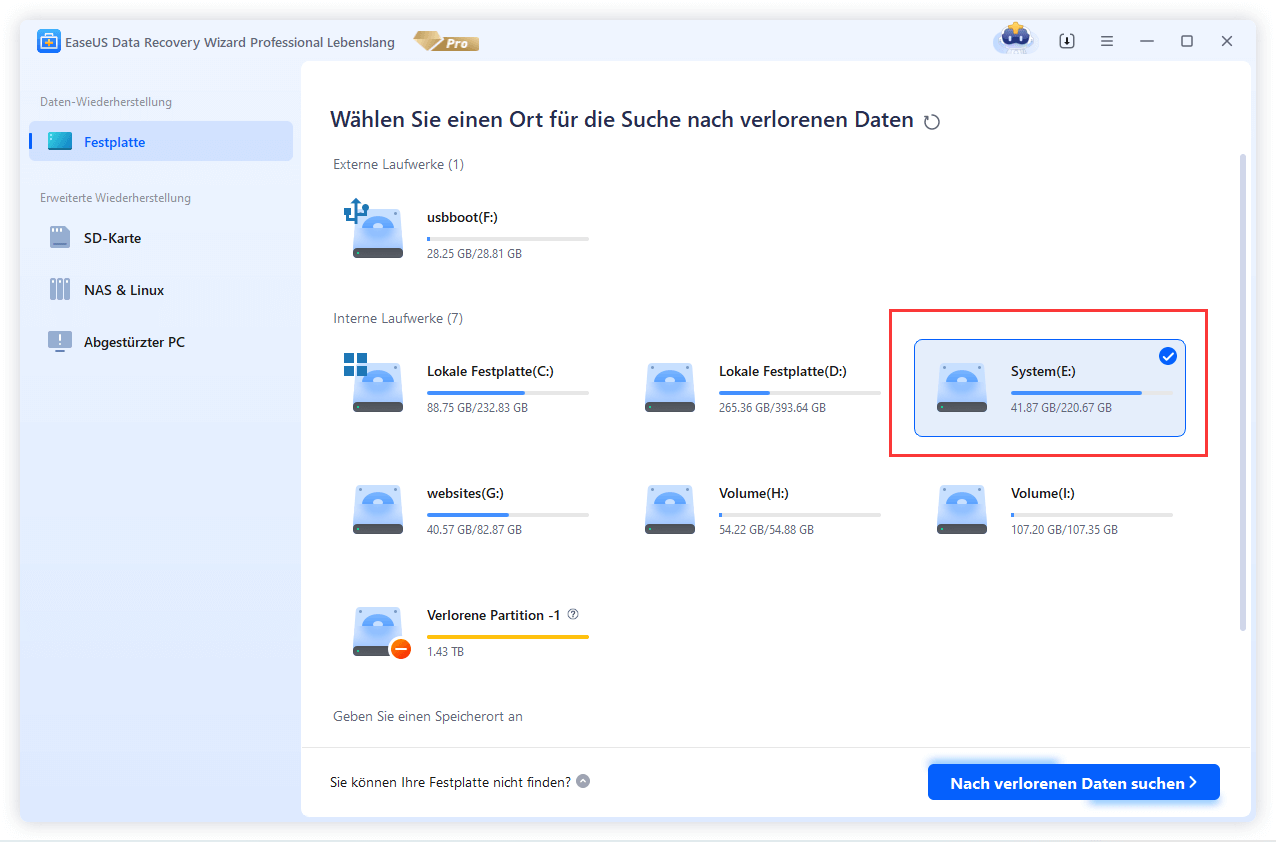
Schritt 1. Starten Sie EaseUS Data Recovery Wizard und scannen Sie dann die Festplatte, auf der die beschädigten Dokumente befinden. Diese Software ermöglicht Ihnen, beschädigte Word-, Excel-, PPT- und PDF-Dateien in denselben Schritten zu reparieren.
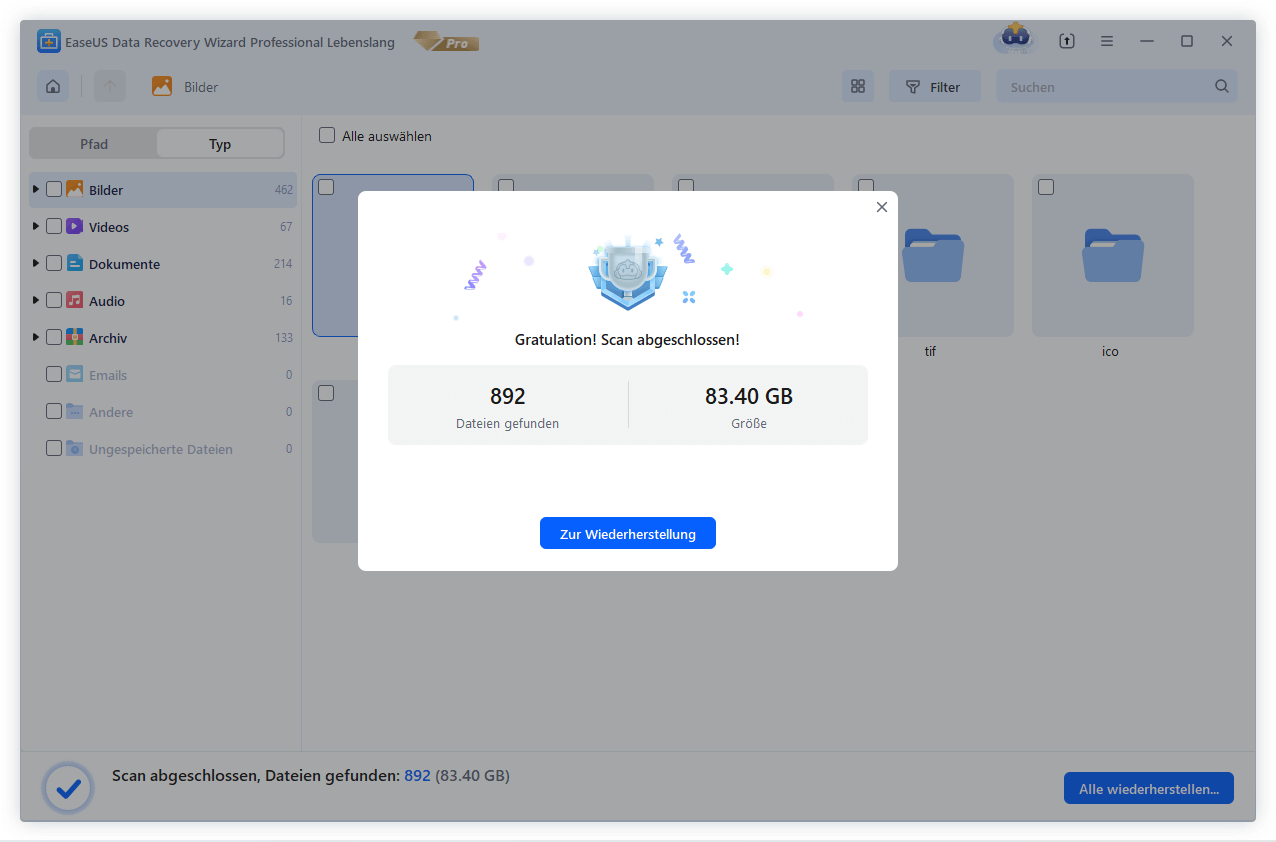
Schritt 2. EaseUS Datenrettung und Reparatur-Tool wird für alle verlorenen und beschädigten Dateien zu scannen. Sie können die gewünschten Dateien nach Dateityp suchen oder den Dateinamen in das Suchfeld eingeben.
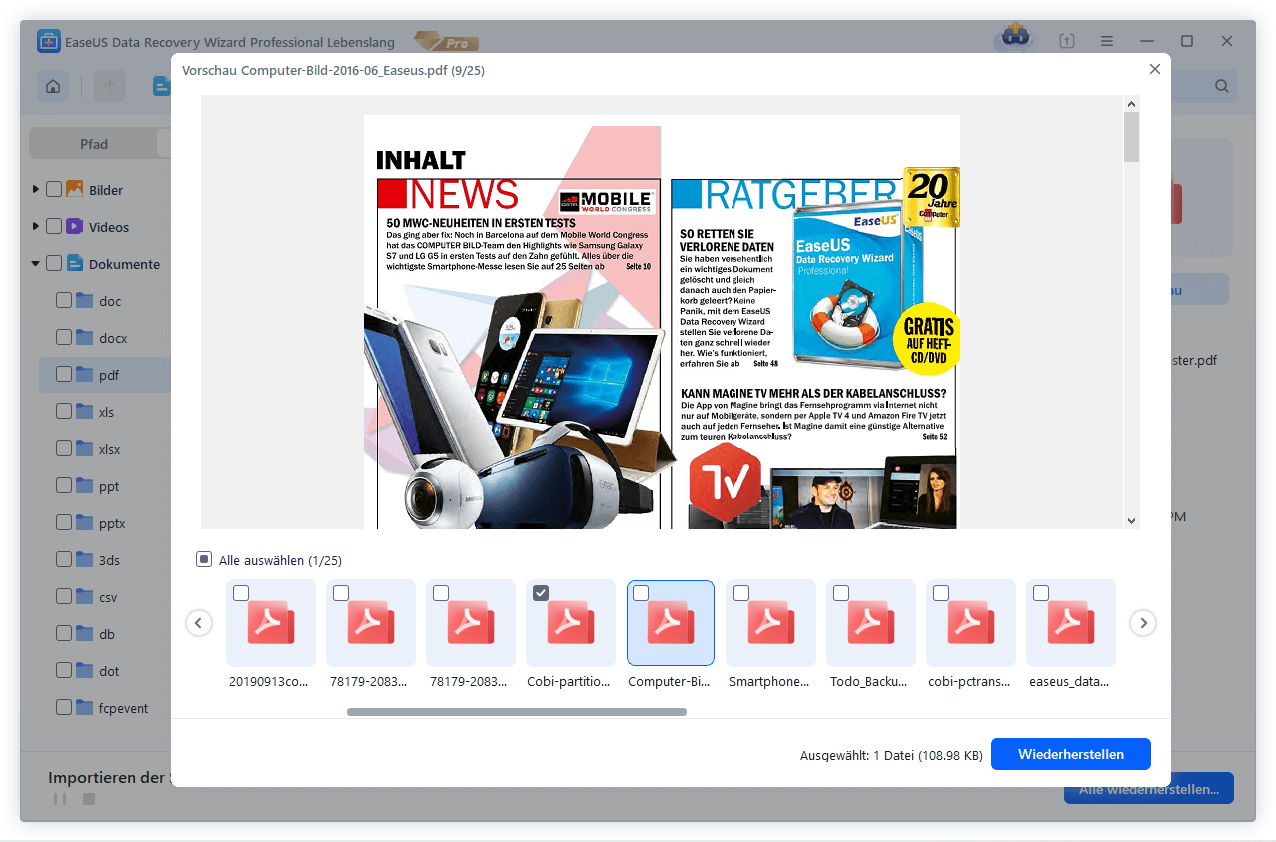
Schritt 3. EaseUS Data Recovery Wizard kann Ihre beschädigten Dokumente automatisch reparieren. Nach der Dateivorschau können Sie auf "Wiederherstellen" klicken, um die reparierten Word-, Excel- und PDF-Dokumentdateien an einem sicheren Ort zu speichern.
Wenn Sie dieses Tool hilfreich finden, teilen Sie es bitte mit anderen in den sozialen Medien, um sie bei der Bewältigung dieser häufigen Herausforderung zu unterstützen.
Methode 2. Zwischenablageverlauf mit Tastenkombinationen unter Windows 11 wiederherstellen
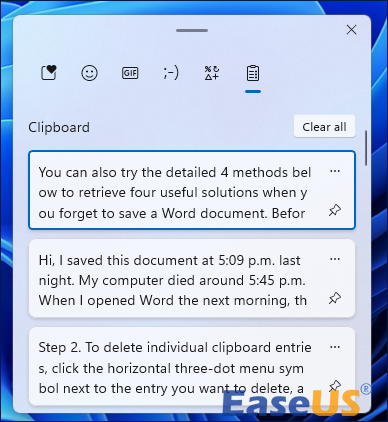
Dies ist die schnellste und einfachste Option, da die Windows-Zwischenablage-Registerkarte die Wiederherstellung des Zwischenablageverlaufs erleichtert. Um alle kopierten Elemente aus der Zwischenablage wiederherzustellen, verwenden Sie die Verknüpfung Windows-Zwischenablage-Registerkarte:
Schritt 1. Drücken Sie Windows+, um die Registerkarte zu öffnen, und klicken Sie dann auf das Symbol "Zwischenablage".
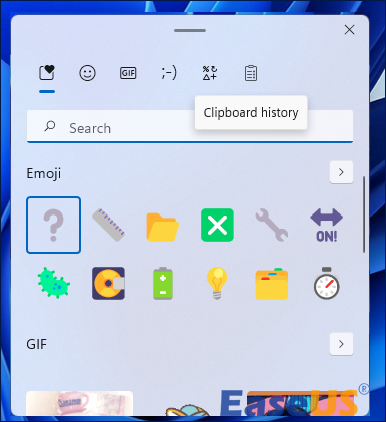
Schritt 2. Um die Elemente der Zwischenablage wiederherzustellen, wählen Sie die gewünschten Informationen aus und klicken Sie darauf.
Methode 3. Dateien aus Zwischenablageverlauf aus den Einstellungen unter Windows wiederhersellen
Die Windows-Einstellungs-App verfügt über eine Funktion zum Wiederherstellen und Löschen des Zwischenablageverlaufs. So machen Sie es:
Schritt 1. Sie können den Verlauf der Zwischenablage abrufen, indem Sie die Tastenkombination Win + I drücken, um Windows "Einstellungen" > "System" > "Zwischenablage" aufzurufen.
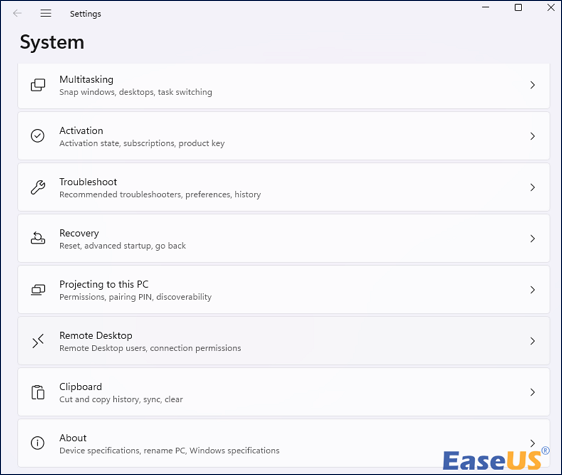
Schritt 2. Wenn Sie einen PC benutzen, kann die Windows-Zwischenablage automatisch alle Ihre Ausschneiden- und Einfügen-Aktionen aufzeichnen.
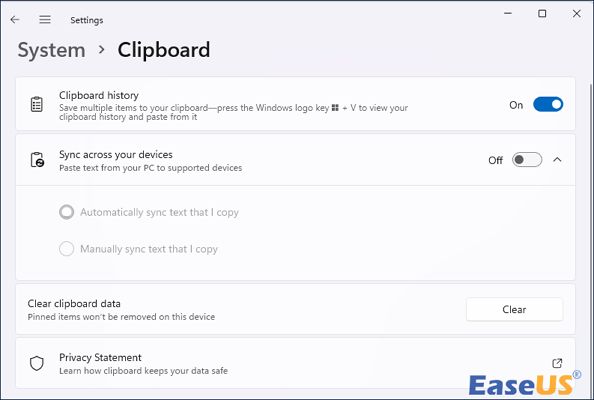
Schritt 3. Alle zuvor ausgeschnittenen und eingefügten Nachrichten, Notizen, Fotos, Screenshots oder andere Daten werden angezeigt, nachdem Sie Win + V gedrückt haben, um die Zwischenablage in Windows zu öffnen.
Methode 4. Gelöschten Verlauf der Zwischenablage aus Vorgängerversionen wiederherstellen
Sie können verschiedene Kopien von Dateien/Ordnern erhalten, basierend auf der Zeit nach dem Aktivieren des Dateiverlaufs oder des Systemschutzes auf dem lokalen Datenträger, der Ihre benötigten Office-Dateien und den Verlauf der Zwischenablage enthält.
Vorherige Versionen ist für einige Benutzer, z. B. Autoren, geeignet, da diese Windows-Funktion die Änderungen und Aktualisierungen Ihrer Schlüsseldateien im Laufe der Zeit verfolgen kann. Sie können sie auch verwenden, um überschriebene Word-Dokumente wiederherzustellen.
Schritt 1. Klicken Sie mit der rechten Maustaste auf die eingefügten Objekte in Ihren gespeicherten Microsoft Office-Dateien. Klicken Sie anschließend auf die Schaltfläche "Eigenschaften".
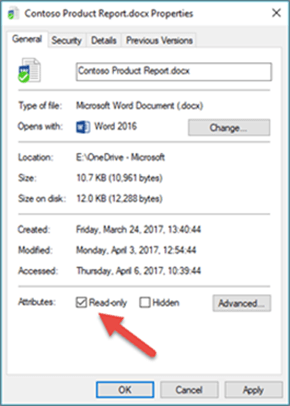
Schritt 2. Wählen Sie im Menü Frühere Versionen eine Dateiversion aus, die Ihren Anforderungen entspricht.
Schritt 3. Wählen Sie "Wiederherstellen", um Ihre Microsoft-Dateien an ihrem ursprünglichen Ort wiederherzustellen. Wenn Sie einen neuen Speicherpfad erstellen möchten, klicken Sie mit der rechten Maustaste auf "Wiederherstellen" und wählen dann "Wiederherstellen".
Navigieren Sie nach der Wiederherstellung zu den korrekten Verzeichnissen und sehen Sie sich Ihre wiederhergestellten Office-Dateien an, um festzustellen, ob die benötigten eingefügten Texte wiederhergestellt wurden oder nicht.
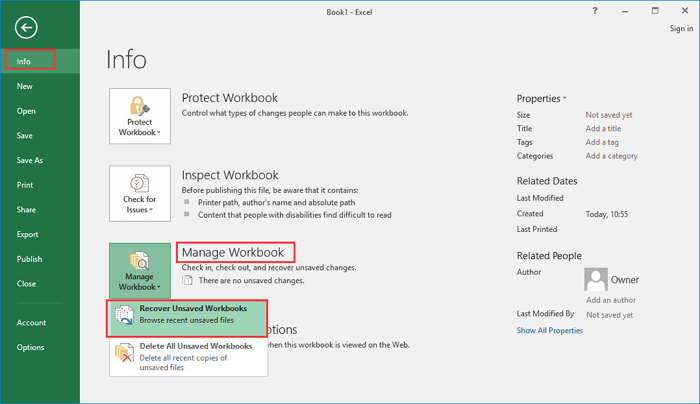
Wie man überschriebenes Excel ohne vorherige Version wiederherstellt Windows 10/11
Entspannen Sie sich, wenn Sie versehentlich eine Excel-Datei unter Windows 10 oder Windows 11 gespeichert haben. Auf dieser Seite finden Sie 3 zuverlässige Methoden. Mehr lesen >>
Das Fazit
Wenn Sie eine Datei und den Verlauf der Zwischenablage verloren haben, versuchen Sie die vier Lösungen in diesem Leitfaden. Wenn Sie ein Backup haben, ist es einfach, gelöschte Dateien wiederherzustellen. Benutzer können den EaseUS Data Recovery Wizard verwenden, um verlorene oder gelöschte Daten von der Festplatte ihres Computers wiederherzustellen. Die Software unterstützt viele Speichergeräte, darunter Festplatten, externe Laufwerke, USB-Laufwerke und Speicherkarten.
FAQs zum Gelöschte Dateien aus der Zwischenablageverlauf Wiederherstellen
Hier sind 4 weitere Fragen zur Wiederherstellung von gelöschten Dateien aus dem Zwischenablageverlauf unter Windows. Hier finden Sie die Antworten.
1. Ist es möglich, den Verlauf der Zwischenablage wiederherzustellen?
Ja. Unter Windows 11 können Sie 25 Elemente in der Zwischenablage finden, wenn Sie die Tastenkombination "Windows + ." drücken und auf das Pultsymbol klicken.
Außerdem variiert der Speicherort dieses Ordners je nach Betriebssystem, er befindet sich jedoch normalerweise im Benutzerverzeichnis oder im Bibliotheksordner. Unter Windows werden Zwischenablage-Dateien im Ordner C: Users[username]\AppData\Roaming\Microsoft\Clipboard gespeichert.
2. Wie kann ich den gelöschten Verlauf der Zwischenablage in Windows 10 wiederherstellen?
Die Windows-Zwischenablage speichert nur ein Element. Das folgende kopierte Element ersetzt immer den vorherigen Inhalt der Zwischenablage und kann nicht wiederhergestellt werden. Um den Verlauf der Zwischenablage wiederherzustellen, müssen Sie eine spezielle Software verwenden, die als Zwischenablage-Manager bekannt ist. Clipdiary speichert alles, was Sie in die Zwischenablage kopieren.
3. Wie kann ich sie aus der Zwischenablage abrufen?
- Öffnen Sie das Programm, aus dem Sie die Daten der Zwischenablage wiederherstellen möchten
- Drücken Sie lange auf eine beliebige Stelle in der App, um das Textfeld auszuwählen.
- Halten Sie den gewünschten Bereich gedrückt, bis ein Dialogfeld angezeigt wird.
- Um die Daten aus der Zwischenablage abzurufen, wählen Sie Einfügen.
War diese Seite hilfreich?
-
![]()
Aktualisiert von
Nach dem Studium der Germanistik ist Mako seit 2013 Teil des EaseUS-Teams und hat sich in den letzten 11 Jahren intensiv mit Software-Themen beschäftigt. Der Schwerpunkt liegt auf Datenrettung, Datenmanagement, Datenträger-Verwaltung und Multimedia-Software. …
 Warum EaseUS
 Editor-Bewertungen

20+
Jahre Erfahrung

160+
Länder und Regionen

72 Millionen+
Downloads

4.7 +
Trustpilot Bewertung




TOP 2 in Recovery-Tools
"Easeus Data Recovery Wizard kann die letzte Möglichkeit sein, gelöschte Daten wiederherzustellen und ist dabei sogar kostenlos."

EaseUS Data Recovery Wizard
EaseUS Data Recovery Wizard Free bietet unter Windows und Mac leistungsstarke Dateiwiederherstellung für fast alle Datenverlustfälle, inklusive 2 GB gratis (500 MB Basis + 1,5 GB via Facebook/X-Teilung).
Top 10 Artikel
-
 Gelöschte Dateien wiederherstellen
-
 USB-Stick wiederherstellen
-
 SD-Karte reparieren
-
 Papierkorb wiederherstellen
-
 Festplatte wiederherstellen
-
 USB wird nicht erkannt
-
 RAW in NTFS umwandeln
-
 Gelöschte Fotos wiederherstellen
-
 Word-Dokument wiederherstellen
-
 Excel-Dokument wiederherstellen

